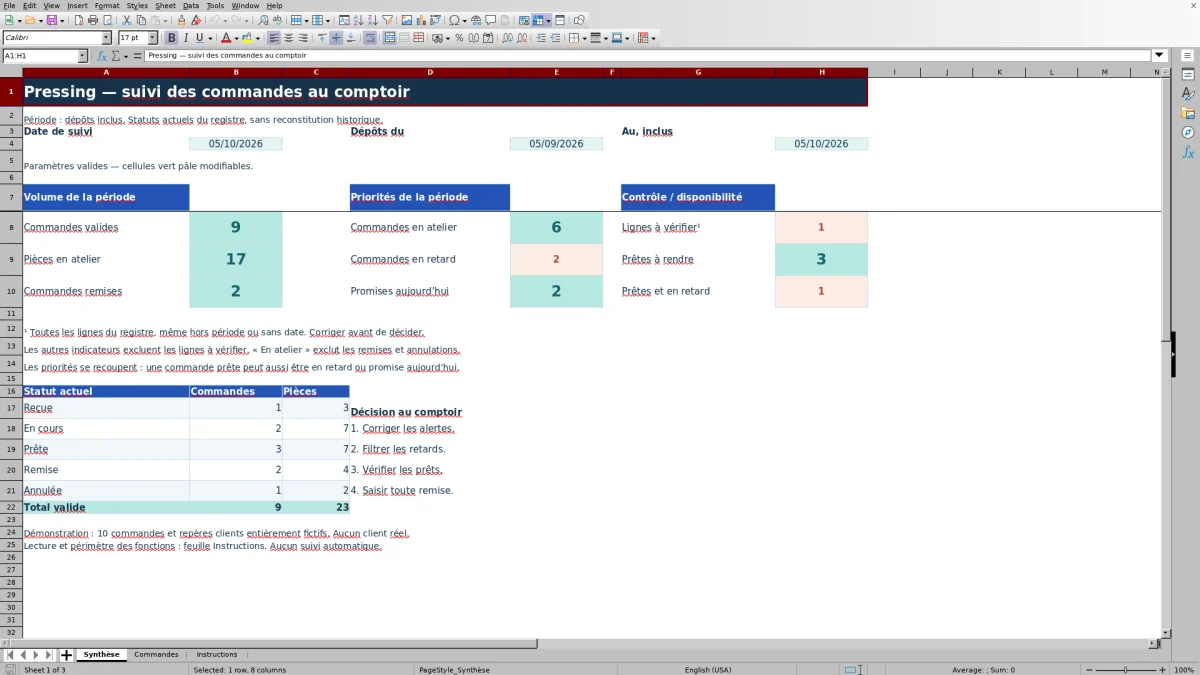
Au comptoir, ce modèle Excel de suivi des commandes de pressing rassemble les références, les repères clients, les quantités de pièces, les dates de dépôt et les dates promises. Les statuts permettent de distinguer les commandes reçues, en cours, prêtes, remises ou annulées.
Vous renseignez les commandes et leurs changements de statut manuellement. Les formules calculent ensuite les retards, affichent les contrôles de saisie et alimentent une synthèse sur la période de dépôts choisie. Le classeur comprend les feuilles Synthèse, Commandes et Instructions, avec 120 lignes préparées et 10 exemples fictifs.
À quoi sert ce tableau ?
- Retrouver au même endroit les informations nécessaires pour répondre au comptoir sur une commande.
- Distinguer les commandes prêtes à rendre des commandes dont la date promise arrive ou est dépassée.
- Consulter le nombre de commandes et de pièces encore en atelier pour les dépôts de la période choisie.
- Repérer les lignes à corriger avant de s’appuyer sur les indicateurs de synthèse.
Ce que contient le fichier
Comment commencer
1. Remplacer les exemples fictifs
Effacez ou remplacez les données de Commandes en A6:G15, sans supprimer les formules des colonnes H à J. Le registre est préparé de la ligne 6 à la ligne 125.
2. Régler les dates de la synthèse
Renseignez la date de suivi, le début et la fin de période dans Synthèse. Respectez l’ordre début ≤ fin ≤ date de suivi. Les dates sont affichées en JJ/MM/AAAA.
3. Saisir les commandes
Complétez les colonnes A à F : référence unique, repère client interne, nombre de pièces, date de dépôt, date promise et statut. Utilisez une ligne par commande, avec une seule date promise pour toutes ses pièces.
4. Mettre à jour les remises
Modifiez les statuts au fil du traitement. Pour enregistrer un retrait, choisissez d’abord Remise, puis saisissez la date effective en colonne G.
5. Vérifier les alertes et les priorités
Traitez les lignes à vérifier avant de consulter les indicateurs. Filtrez ensuite le statut Prête pour les commandes disponibles et la priorité En retard ou À rendre aujourd’hui pour les échéances à traiter.
Un registre adapté au suivi au comptoir
Chaque ligne représente une commande et son nombre de pièces. La référence identifie la commande ; le repère client interne permet de la rattacher au bon dossier. Les colonnes de saisie A à G sont distinguées des colonnes calculées H à J.
La règle à conserver est une date promise par commande. Si des pièces doivent être rendues à des dates différentes, utilisez des références distinctes pour que le retard et la priorité restent lisibles.
Lire la synthèse selon la période de dépôts
La synthèse retient les commandes dont la date de dépôt se situe entre les deux bornes incluses. Elle ne sélectionne pas les commandes selon leur date promise. Une commande déposée avant le début de période peut donc être en retard sans apparaître dans les indicateurs de cette période.
Les indicateurs de période prennent uniquement les lignes dont le contrôle indique OK. Le compteur des lignes à vérifier couvre, lui, tout le registre. Les commandes Reçue, En cours et Prête restent en atelier ; les commandes Remise et Annulée en sont exclues.
Exemple : une commande prête avec un jour de retard
Dans les exemples fictifs, la commande EX-FICT-003 comporte 4 pièces, déposées le 28/09/2026 et promises le 04/10/2026. Son statut est Prête. À la date de suivi du 05/10/2026, son retard calculé est de 1 jour calendaire et sa priorité est En retard.
Avec la période de dépôts du 05/09/2026 au 05/10/2026 et un contrôle OK, elle entre à la fois dans les commandes en atelier, les commandes prêtes et les commandes en retard. Ces indicateurs se recoupent : il ne faut pas les additionner. Pour retrouver toutes les commandes disponibles, filtrez le statut Prête, pas seulement la priorité Prête à rendre.
Erreurs de saisie : quoi vérifier et corriger
Une ligne partiellement renseignée est signalée À compléter et exclue des indicateurs de période. Renseignez les champs manquants, notamment la date promise. Si une référence apparaît plusieurs fois, attribuez une référence unique à chaque commande.
Le nombre de pièces doit être un entier positif. Vérifiez aussi la cohérence des dates : la promesse ne doit pas précéder le dépôt et le dépôt ne doit pas être postérieur à la date de suivi. Pour une remise, associez le statut Remise à sa date effective ; une annulation ne doit pas avoir de date de remise.
Si les indicateurs de période restent vides, vérifiez les trois paramètres de date dans Synthèse. Le début doit être inférieur ou égal à la fin, elle-même inférieure ou égale à la date de suivi.
Comparaison : modèle Excel ou registre papier au comptoir
| Méthode | Saisie et mise à jour | Lecture des échéances | Synthèse et contrôles |
|---|---|---|---|
| Ce modèle Excel | Saisie manuelle dans 120 lignes préparées ; statuts à mettre à jour. | Retard calculé en jours calendaires et priorité selon la date de suivi renseignée. | Indicateurs par période de dépôts et contrôles par formules sur les lignes préparées. |
| Registre papier | Inscription et modification manuscrites des informations de chaque commande. | Dates promises à relire et retards à calculer manuellement. | Commandes et pièces à compter ; cohérence des données à vérifier par lecture. |
Si vous souhaitez filtrer les commandes et consulter des comptages calculés à partir d’une saisie manuelle, ce modèle Excel convient à cet usage. Si votre besoin se limite à un relevé manuscrit consulté au comptoir, un registre papier peut suffire, avec une vérification manuelle des échéances.
Comprendre le calcul du retard et la clôture
Pour une commande active valide, le retard correspond à la date de suivi moins la date promise, avec un minimum de zéro. Pour une commande remise valide, le calcul utilise la date effective de remise : un retrait tardif conserve donc son retard calculé. Les commandes annulées et les lignes non valides n’affichent pas de retard calculé.
Une date promise atteinte ne signifie pas que la commande est disponible. Le statut Prête doit être renseigné lorsque la commande est effectivement prête à rendre. Les mentions du jour se rapportent à la date de suivi saisie dans Synthèse.
Les limites à connaître avant utilisation
Le classeur affiche les statuts actuellement saisis. Changer la date de suivi ne reconstitue pas l’état passé des commandes. Il n’enregistre pas automatiquement l’avancement de l’atelier ni les retraits au comptoir.
Les calculs et validations sont préparés pour 120 lignes. Ajouter des commandes au-delà nécessite d’adapter les plages concernées. Ouvrez le fichier dans Excel ou LibreOffice pour recalculer les formules.
Le modèle ne comprend ni graphique, ni macro, ni notification, ni paiement, ni connexion à une caisse, ni synchronisation ou suivi en direct. Les 10 commandes de démonstration sont fictives et doivent être remplacées ou effacées avant utilisation.
Questions fréquentes
Combien de commandes peut-on suivre dans ce modèle Excel ?
Le registre comporte 120 lignes préparées, de la ligne 6 à la ligne 125, dont 10 contiennent des exemples fictifs à remplacer ou à effacer. Les formules, validations et plages de synthèse couvrent ce périmètre ; une extension nécessite de les adapter.
Comment retrouver toutes les commandes prêtes à rendre ?
Filtrez la colonne Statut sur Prête. Une commande prête peut avoir la priorité En retard ou À rendre aujourd’hui : filtrer uniquement la priorité Prête à rendre ne montre donc pas toutes les commandes disponibles.
Pourquoi une commande en retard est-elle absente de la synthèse ?
Vérifiez sa date de dépôt et sa colonne Contrôle. Les indicateurs de période retiennent seulement les dépôts compris entre les bornes incluses et les lignes marquées OK. Le compteur global des lignes à vérifier reste indépendant de cette période.
La date de suivi change-t-elle automatiquement chaque jour ?
Non. La date de suivi est un paramètre à renseigner dans Synthèse. Les retards des commandes actives et les échéances du jour sont calculés à partir de cette date, et non d’une mise à jour quotidienne automatique.
Peut-on suivre plusieurs dates promises dans une commande ?
Chaque ligne prévoit une seule date promise pour l’ensemble de ses pièces. Si les échéances diffèrent, utilisez des références distinctes afin de calculer séparément les retards et les priorités.
À propos des auteurs

Clémence VautrinFlux du linge et organisation
Voir le périmètre éditorial →
Hugo DelmasCoûts et suivi des équipements
Voir le périmètre éditorial →