Les encaissements clients et les règlements de consommables, d’énergie ou de location ne tombent pas toujours aux mêmes dates. Ce classeur de trésorerie pour blanchisserie sur Excel aide le gérant à organiser les mouvements attendus et réalisés pour lire leur effet sur les disponibilités.
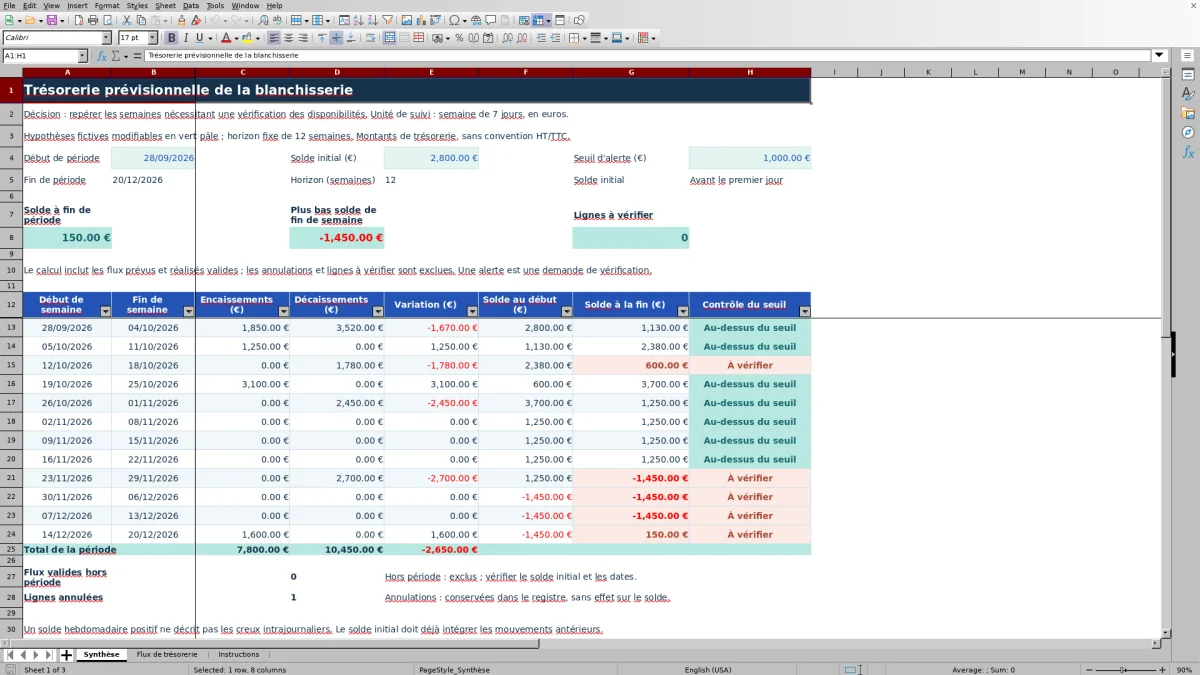
À partir du solde initial et des opérations saisies, la synthèse calcule les soldes de fin de semaine sur 12 semaines. Des alertes visuelles signalent les soldes inférieurs au seuil choisi, tandis que les contrôles du registre indiquent les lignes à corriger.
À quoi sert ce tableau ?
- Repérer les fins de semaine où les disponibilités prévues passent sous votre seuil interne.
- Regrouper les dates d’encaissement et de décaissement dans un même registre.
- Identifier les lignes à corriger avant de vous appuyer sur le prévisionnel.
- Lire le solde final et le plus bas solde parmi les douze fins de semaine.
Ce que contient le fichier
Comment commencer
1. Remplacer les exemples fictifs
Remplacez ou effacez les données A8:F17 dans « Flux de trésorerie » avant utilisation réelle. Conservez les formules des colonnes G et H.
2. Régler les paramètres de départ
Dans « Synthèse », renseignez la date de début en B4, les disponibilités juste avant cette date en E4 et le seuil d’alerte en euros en H4. L’horizon reste fixé à 12 semaines.
3. Enregistrer les mouvements
Saisissez les colonnes A à F : référence unique, date, sens, libellé, état et montant positif en euros. Après réalisation, mettez à jour la ligne existante avec la date effective et l’état « Réalisé », sans la dupliquer.
4. Corriger puis lire la synthèse
Corrigez les lignes signalées dans le registre, puis consultez les soldes hebdomadaires et le contrôle du seuil. Faites recalculer les formules à l’ouverture dans Excel ou LibreOffice.
Un suivi en euros sur 12 semaines
La synthèse couvre 12 périodes consécutives de sept jours à partir de la date choisie. Le premier jour n’a pas à être un lundi. Pour chaque période, le solde de fin correspond au solde de début augmenté des encaissements et diminué des décaissements ; il devient le solde de départ de la semaine suivante.
Le solde initial doit représenter les disponibilités juste avant le début de période. Si vous décalez cette date, actualisez aussi ce montant : les mouvements antérieurs ne sont pas automatiquement reportés.
Quels mouvements contribuent au prévisionnel ?
Les lignes valides aux états « Prévu » et « Réalisé » contribuent toutes deux au calcul, dès lors que leur date appartient à la période affichée. Les lignes « Annulé » restent dans le registre sans effet sur le solde. Les lignes signalées par un contrôle sont exclues jusqu’à correction.
Saisissez un montant positif en euros pour chaque opération : le sens « Encaissement » ou « Décaissement » détermine son signe. Si une échéance comporte plusieurs dates de règlement, répartissez-la sur plusieurs lignes avec des références distinctes.
Exemple : interpréter une fin de semaine à 1 130 €
Les données fictives du classeur débutent le 28 septembre 2026 avec un solde initial de 2 800 €. La première semaine comprend un encaissement de 1 850 € et deux décaissements de 920 € et 2 600 €. Le calcul donne : 2 800 + 1 850 − 920 − 2 600 = 1 130 € en fin de semaine.
Avec le seuil fictif de 1 000 €, ce solde ne déclenche pas l’alerte : il reste supérieur au seuil de 130 €. Cette marge est une indication de fin de semaine, pas une garantie de disponibilité à chaque instant. Les dates et les montants de cet exemple doivent être remplacés par ceux de votre activité.
Erreurs de saisie : les corrections à apporter
Une référence doublonnée ou un champ requis manquant entraîne un signalement. Complétez la ligne ou corrigez la référence pour qu’elle soit unique. Vérifiez aussi les dates, le sens du mouvement, l’état et le montant positif lorsque le contrôle demande une correction.
Ne créez pas une seconde ligne pour enregistrer la réalisation d’un mouvement prévu : modifiez sa date et son état sur la ligne existante. Sinon, deux références distinctes peuvent faire compter deux fois la même opération sans être détectées comme références doublonnées.
Un mouvement valide hors période n’affecte pas les semaines affichées. Vérifiez sa date et le solde initial plutôt que de le déplacer artificiellement dans la période. Le compteur des lignes à vérifier porte sur tout le registre.
Comparaison : classeur Excel ou agenda d’échéances papier
Un agenda papier peut suffire pour noter quelques dates. Le classeur répond à un autre besoin : relier les mouvements saisis à un solde hebdomadaire en euros.
| Méthode | Saisie des mouvements | Lecture des disponibilités | Vérifications |
|---|---|---|---|
| Classeur Excel présenté | Saisie manuelle dans un registre de 200 lignes. | Calcul par formules des soldes en euros sur 12 semaines. | Contrôles de saisie et alerte visuelle sous le seuil choisi. |
| Agenda d’échéances papier | Inscription manuelle des dates et montants. | Soldes à calculer séparément et à actualiser à la main. | Relecture manuelle des échéances et comparaison au seuil. |
Si vous souhaitez seulement mémoriser quelques échéances, l’agenda peut convenir. Si vous avez besoin de relier les dates aux soldes hebdomadaires, le classeur est plus adapté, à condition de tenir les saisies à jour.
Limites : trésorerie hebdomadaire, pas rentabilité
Le fichier suit les disponibilités, pas le bénéfice ni la marge de la blanchisserie. Les montants représentent des sommes attendues ou effectivement reçues ou versées, sans convention HT/TTC ni taux fiscal supposé.
Le minimum affiché concerne uniquement les douze soldes de fin de semaine. Un solde positif ne permet donc pas d’écarter une tension à l’intérieur d’une semaine. Une alerte est une demande de vérification, et non la preuve qu’un paiement sera impossible.
Le registre est manuel. Le classeur ne réalise aucun paiement et ne comporte ni intégration caisse, ni synchronisation, ni notification. Les résultats nécessitent un recalcul dans Excel ou LibreOffice ; un lecteur sans moteur de calcul peut les afficher vides.
Questions fréquentes
Peut-on choisir une autre date de début ?
Oui. Modifiez la cellule Synthèse!B4, puis actualisez le solde initial en E4 pour représenter les disponibilités juste avant cette date. Le premier jour peut être n’importe quel jour de la semaine ; l’horizon reste de 12 semaines consécutives.
Faut-il saisir les décaissements avec un signe négatif ?
Non. Le montant saisi doit être positif en euros. Choisissez « Décaissement » dans la colonne du sens : la formule applique le signe correspondant au flux retenu.
Comment passer une opération prévue en opération réalisée ?
Modifiez l’état et la date sur la ligne existante. Ne créez pas une nouvelle ligne : les états « Prévu » et « Réalisé » sont tous deux inclus dans le calcul lorsqu’une ligne est valide et située dans la période.
L’alerte de trésorerie envoie-t-elle une notification ?
Non. L’alerte est visuelle dans la synthèse lorsqu’un solde de fin de semaine est strictement inférieur au seuil renseigné. Elle invite à vérifier les disponibilités et les mouvements, sans envoyer de message externe.
Pourquoi une opération saisie n’apparaît-elle pas dans les soldes ?
Vérifiez le contrôle de saisie, l’état et la date du mouvement. Une ligne signalée « À vérifier », une ligne annulée ou un mouvement hors période ne contribue pas aux soldes affichés. Si les résultats sont vides, ouvrez le fichier dans Excel ou LibreOffice pour recalculer les formules.
À propos des auteurs

Clémence VautrinFlux du linge et organisation
Voir le périmètre éditorial →
Hugo DelmasCoûts et suivi des équipements
Voir le périmètre éditorial →